

Fritzbox An Zweite Tae Dose Anschließen
DSL und VDSL
Fritzbox in 4 Schritten am Telekom-Anschluss einrichten
Viele Telekom-Kunden nutzen an ihrem (V)DSL-Anschluss einen eigenen Router. Häufig kommt dabei dice Fritzbox von AVM zum Einsatz. Doch wie wird sie angeschlossen? TECHBOOK erklärt es Schritt für Schritt.
Endlich: Das heißersehnte Paket mit dem Router ist da. Jetzt nur noch das Teil anschließen und los geht's. Damit schon baldheaded dice Lieblingsserie auf dem Laptop streamt, erklären wir in diesem Artikel, wie der Router ans Netz kommt. Heute zeigen wir Schritt für Schritt für alle Telekom-Kunden, wie die Fritzbox mit dem DSL-Anschluss verbunden wird.
Übersicht
- Schritt 1: Zugangsdaten bereithalten
- Schritt 2: Kabel verbinden
- Schritt three: Zugang zum Internet einrichten
- Schritt four: Telefonanschluss einrichten
Die einzelnen Schritte zur Einrichtung am Telekom-Anschluss beziehen sich auf das aktuell gültige Fritz!OS, dem Betriebssystem der Fritzbox.
Schritt i: Zugangsdaten bereithalten
Dice Telekom hat Ihnen vor der Freischaltung Ihres Anschlusses die persönlichen Zugangsdaten aus Zugangsnummer und Kennwort per Briefpost zugeschickt. Diese benötigen Sie nun.
Schritt two: Kabel verbinden
Nehmen Sie das mitgelieferte DSL-Kabel aus dem Karton der Fritzbox und stecken Sie dieses in die vorgesehenen Anschlüsse. Das eine Ende stecken Sie auf der Rückseite der Fritzbox in die Buchse mit der Beschriftung „DSL". Das andere Ende verbinden Sie mit der TAE-Dose in der Wand. Hier nehmen Sie die Buchse, dice mit „F" gekennzeichnet ist.
Schritt iii: Zugang zum Cyberspace einrichten
Rufen Sie jetzt im Browser dice Adresse http:// fritz.box auf, die sie auf dice Benutzeroberfläche der Fritzbox führt. Melden Sie sich an, indem Sie das Fritzbox-Kennwort auf der Rückseite des Routers in das vorgesehene Feld eintragen und auf „Anmelden" klicken.
Der Einrichtungsassistent sollte direkt starten. Falls das nicht der Autumn sein sollte, klicken Sie in der linken Menüleiste auf „Assistenten" und wählen „Internetzugang einrichten" aus. Es erscheint ein ausklappbares Menü. Hier verwenden Sie den Eintrag „Telekom".
Wählen Sie im Fritzbox-Menü den Punkt „Telekom DSL-Anschluss". Dort taucht dann dice Pick auf, den Internetzugang per Piece of cake Support von der Telekom automatisch einzurichten. Falls diese Option nicht auftaucht, einfach den passenden Zugang aktivieren, auf „Weiter" klicken und anschließend Ihre persönlichen Zugangsdaten in die dafür vorgesehenen Felder eintragen. Dann auf „Weiter" klicken.
Nun überprüft die Fritzbox dice Angaben und versucht sich mit dem Internet zu verbinden. Die Prüfung ist abgeschlossen, wenn die Meldung „Dice Prüfung der Internetverbindung war erfolgreich" auf dem Bildschirm auftaucht. Sollte keine Verbindung möglich sein, ist Ihr Anschluss möglicherweise noch nicht freigeschaltet. Melden Sie sich dann bei der Telekom-Hotline.
Schritt 4: Telefonanschluss einrichten
Zunächst müssen Sie die Rufnummern in der Fritzbox einrichten:
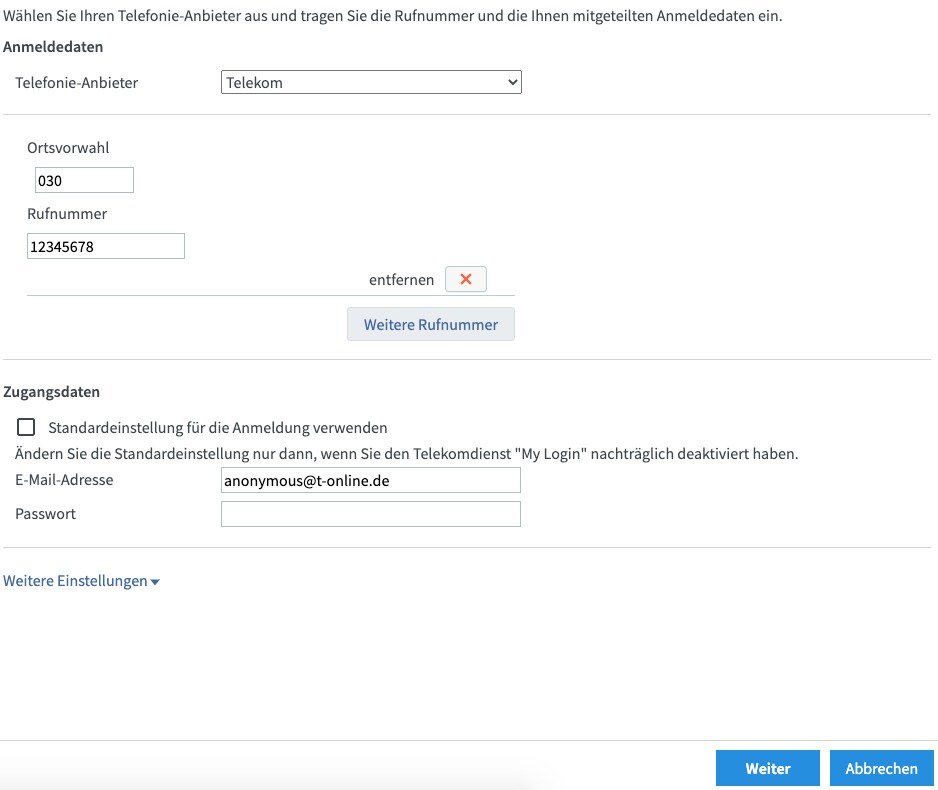
- Wählen Sie in der Benutzeroberfläche aus dem linken Menü „Telefonie" aus.
- Dort klicken Sie auf „Eigene Rufnummern".
- Anschließend drücken Sie auf „Neue Rufnummer".
- Im nächsten Schritt müssen Sie eventuell die Möglichkeit „Internetrufnummer" auswählen, bevor Sie auf „Weiter" klicken.
- Auf der Fritzbox-Oberfläche erscheint ein Ausklappmenü, aus dem Sie „Telekom" auswählen.
- Tragen Sie in dem Eingabefeld die Internetrufnummer/Telefonnummer ein.
- Möglicherweise haben Sie den Telekom-eigenen Dienst „My Login" deaktiviert. Dann müssen Sie jetzt dice Option „Standardeinstellung für die Anmeldung verwenden" ebenfalls deaktivieren. Im Feld „Email-Adresse" tragen Sie nun Ihre Telekom-Adresse ein, also namexyz@t-online.de und bei „Passwort" Ihr Web-Passwort.
- Dann auf „Weiter" klicken.
Im nächsten Schritt weisen Sie die Rufnummern Ihren Geräten zu:
- Gehen Sie wieder über die Benutzeroberfläche und den Punkt „Telefonie" in der linken Menüleiste, wählen allerdings dieses Mal den Eintrag „Telefoniegeräte" aus.
- Klicken Sie dann auf das erscheinende Bleistiftsymbol und bearbeiten Sie den Eintrag für das Telefon. Sollte das Gerät dort nicht aufgeführt sein, wählen Sie die Choice „Neues Gerät einrichten". Mit Hilfe eines Assistenten können Sie das Gerät dann nachträglich einrichten.
- Beim Bearbeiten des Telefons haben Sie dann die Möglichkeit über ein Ausklappmenü und den Punkt „Ausgehende Anrufe" eine Rufnummer zu definieren. Das müssen Sie nicht tun. Wenn Sie dort nichts eintragen, verwendet dice Fritzbox einfach die Rufnummer, dice unter dem Punkt „Eigene Rufnummern & Anschlusseinstellungen" hinterlegt ist.
- Entscheiden Sie anschließend, auf welche Rufnummer das Telefon oder die Telefone reagieren sollen. Sie können aus bis zu zehn Rufnummern auswählen, inklusive der Rufnummer für ausgehende Anrufe.
- Speichern Sie Ihre Eingaben durch Klick auf „Ok".
Nun haben Sie ihre Fritzbox eingerichtet und Sie können Ihren Telekom-Anschluss nutzen.

Fritzbox An Zweite Tae Dose Anschließen,
Source: https://www.techbook.de/connectivity/internet-dsl-kabel/fritzbox-telekom-anschluss-einrichten
Posted by: mcmeansboubsed.blogspot.com
0 Response to "Fritzbox An Zweite Tae Dose Anschließen"
Post a Comment